
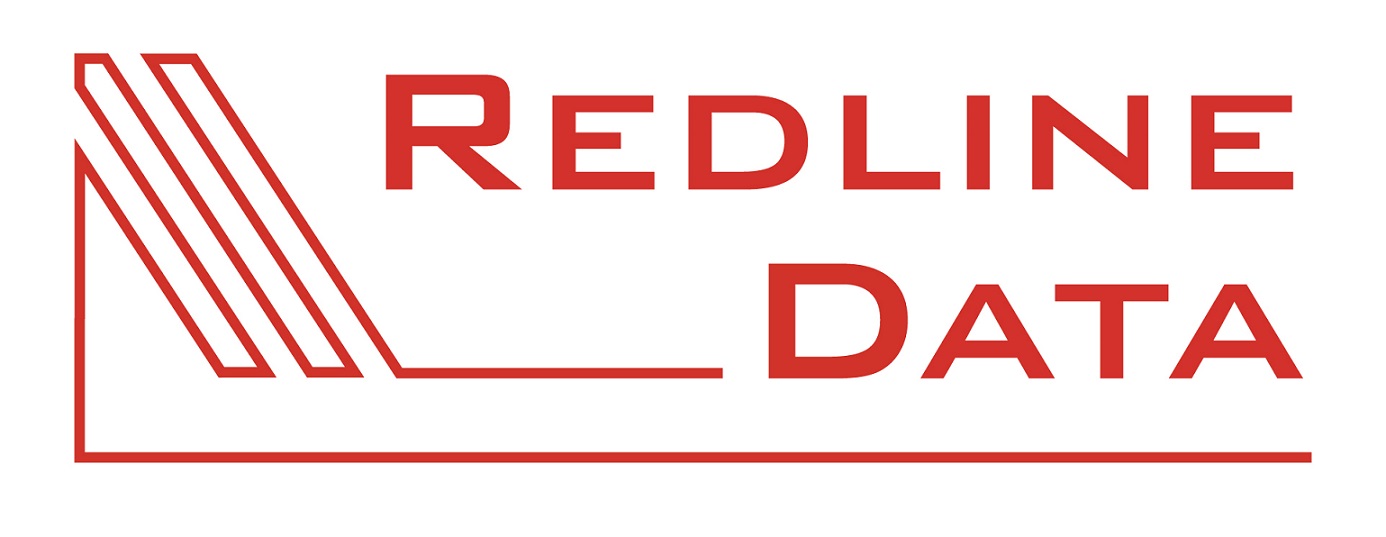
Sowohl bei einem Zugriff per RDP-Verknüpfung als auch über den Browser (Webaccess) gibt es Möglichkeiten, 2 Monitore für die Sitzung zu nutzen. Bei der RDP-Verknüpfung hängt es allerdings davon ab, ob Sie diese bearbeiten können oder Ihre IT die Verknüpfung zentral, zum Beispiel für ThinClients, bereit stellt.
Wir stellen auch eine signierte RDP-Datei für den Multimonitor-Betrieb bereit.
Sie finden den Dowload hier RDP-Datei für die RDL-TS Farm
Die RDP-Verknüpfung (meist ein Icon mit Namen "RDL-TS Farm") wäre anzupassen über Rechtsklick - Bearbeiten. Wechseln Sie zum Register Anzeige, setzen Sie den Haken bei "Alle Monitore für die Remotesitzung verwenden" und wechseln Sie dann in das Register "Allgemein" um zu Speichern.
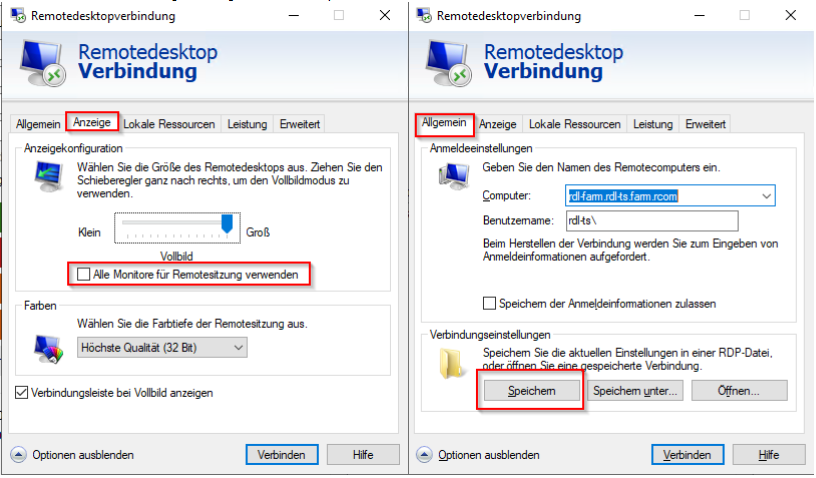
Für den Webzugang (https://rdl-farm.redline-data.de/) wäre eine kleine Erweiterung herunterzuladen, die sogenannte RemoteApp. Mit einem Klick auf Login bei ausgewählter RemoteApp wird Ihnen diese zum Download angeboten.
Ist diese installiert und man meldet sich neu an, sollten beide Monitore für die Sitzung verwendet werden können. Will man diesen Fullscreeen Modus verlassen, kann die Tastenkombination Strg + Alt + Esc verwendet werden. Hierfür müssen beide genutzten Monitore dieselbe Auflösung haben.
Sollten beide Einstellungen bereits getätigt sein überprüfen Sie bitte die Bildschirmeinstellung vor dem Starten der RDL-TS Umgebung. Wenn hier "duplizieren" eingestellt ist, dann wird der Bildschirm nicht auf den 2ten Monitor erweitert.