
Die Telematikinfrastruktur (TI) ist die Plattform für Gesundheitsanwendungen in Deutschland und wird von der 'gematik' betrieben. Dieser Artikel dient als Schritt-für-Schritt-Anleitung zur Ersteinrichtung der Telematikinfrastruktur in Ihrem PATFAK. Die Telematik ist pro Mandant zu konfigurieren.
PATFAK Lizenzerweiterung
Nach Beauftragung des Zusatzmoduls ‘Telematik' erhalten Sie von uns eine neue Lizenz. Wie Sie diese in Ihr PATFAK einlesen können, lesen sie bitte im Infothek-Artikel Lizenzdatei einlesen.
Verbindung zur Telematik herstellen
Damit die Telematik genutzt werden kann, muss eine Verbindung von Ihrem PATFAK zur Telematik geschaffen werden. Hierfür gehen Sie unter 'Administration - Mandanten Einstellungen - Telematik' auf die Karteikarte 'Konfiguration'.
Geben Sie im Bereich 'Verbindung' die Adresse Ihres Konnektors bei 'Konnektordienstverzeichnis URL' ein. (RDL-TS-Kund*innen können die URL aus dem Screenshot übernehmen).
Legen Sie bei 'HTTP Variante' fest, welche Sicherheitsstufe der Authentisierung Sie nutzen möchten. Wenn Sie 'Stufe 2 (TLS mit Server-Authentisierung ohne Client-Authentisierung)' auswählen, lassen Sie die Felder 'HTTP Benutzername' und 'HTTP Passwort' frei. Möchten Sie die 'Stufe 3 (TLS mit Server-Authentisierung mit HTTP Basic Authentication') nutzen, geben Sie den Benutzernamen und das Passwort des Konnektors bei 'HTTP Benutzername' und 'HTTP Passwort' ein. Diese Daten erhalten Sie von Ihrem TI-Zugangsanbieter. Ist Redline Data Ihr TI-Zugangsanbieter, finden Sie die Informationen im Serviceportal.
Standardmäßig ist das 'VSDM Online-Prüfung Intervall' auf 'manuell' eingestellt. Über das Dropdown-Menü können Sie die weiteren Optionen 'immer', 'Quartal' oder 'niemals' auswählen. Bestätigen Sie Ihre Eingabe mit dem grünen Haken.
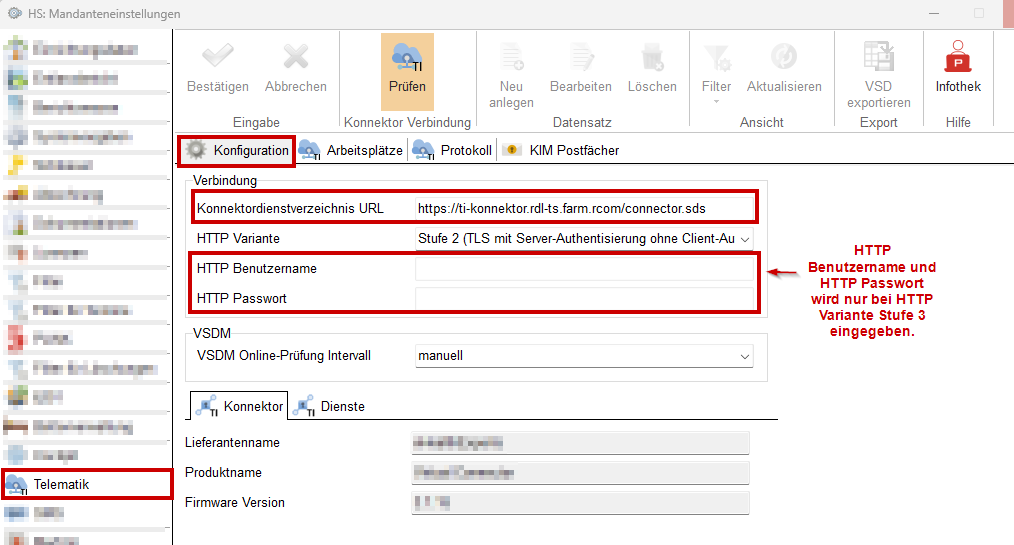
Stellen Sie dann mit dem Button 'Prüfen' die Verbindung zum Konnektor her. Die ausgegrauten Felder auf der Karteikarte 'Konnektor' werden automatisch nach erfolgreicher Verbindung mit dem Konnektor gefüllt.
Konfiguration der Arbeitsplätze
Die Telematik denkt in Arbeitsplätzen. Es können beliebig viele Arbeitsplätze konfiguriert werden. In der Benutzerverwaltung weisen Sie diese Arbeitsplätze im Anschluss den einzelnen Benutzern zu.
Die Konfiguration der Arbeitsplätze findet unter ‘Administration - Mandanten Einstellungen - Telematik' statt. Wechseln Sie auf die Karteikarte ‘Arbeitsplätze’ und konfigurieren Sie die einzelnen Arbeitsplätze, an denen in Ihrem Haus die Telematik genutzt wird, z.B. ‘Empfang' oder ‘Pflegedienst-Zimmer xy'.
Gehen Sie über 'Neu anlegen' und vergeben Sie zuerst eine interne 'Bezeichnung' des Arbeitsplatzes (z. B. Empfang). In den Feldern 'Arbeitsplatz-ID', 'Mandant-ID’ sowie 'Client-System-ID’ geben Sie die identischen Titel ein, die auf dem Konnektor für diesen Arbeitsplatz hinterlegt wurden. Diese Informationen erhalten Sie von Ihrem TI-Zugangsanbieter. Wenn Redline Data Ihr TI-Zugangsanbieter ist, finden Sie die Informationen im Serviceportal. Bestätigen Sie Ihre Eingabe mit dem grünen Haken.
Benutzerverwaltung
Die 'TI Arbeitsplätze’ werden über 'Administration - Benutzerverwaltung’ den einzelnen Benutzern zugeordnet.
Auf der Lasche 'Benutzer’ öffnen Sie mit einem Doppelklick oder wahlweise über den Button ‘Bearbeiten’ den Benutzer, dem Sie einen TI Arbeitsplatz zuweisen möchten. Wechseln Sie auf die Karteikarte ‘TI Arbeitsplätze’. In der Spalte ‘Verfügbare Arbeitsplätze’ wählen Sie aus dem entsprechenden Mandanten den gewünschten TI Arbeitsplatz aus und weisen diesen dem Mandanten in der Spalte ‘Arbeitsplätze im Besitz’ zu. Dies können Sie entweder per Drag & Drop durchführen oder Sie nutzen dazu den Button mit dem Pfeil.
Bestätigen Sie Ihre Eingabe mit dem grünen Haken.
Damit die Benutzer die Telematik nutzen können, werden Rechte benötigt. Legen Sie unter ‘Administration - Benutzerverwaltung - Rollen’ die benötigten Rollen, entsprechend Ihres Rechtekonzeptes, an. Wie Sie Rollen konfigurieren erfahren Sie hier: Rollen
Karten verifizieren
Um sich in der Telematik ausweisen zu können, benötigt man verschiedene Arten von Karten. Folgende drei Karten-Varianten gibt es:
-
SMC-B (Security Modul Card, Einrichtungskarte)
-
eHBA (elektronischer Heilberufsausweis)
-
eGK (elektronische Gesundheitskarte)
Wird eine ‘SMC-B'-Karte oder ein 'eHBA' zum ersten Mal in das Terminal eingelesen, muss diese verifiziert werden. Die Verifizierung nehmen Sie unter 'Kommunikation - Telematik - Terminal’ vor.
Auf der Lasche 'Terminal' werden Ihnen die einzelnen angeschlossenen Kartenterminals Ihres Arbeitsplatzes angezeigt. Es können pro Arbeitsplatz mehrere Terminals angeschlossen sein. Die Information, wie viel Terminals angeschlossen sind, erhält PATFAK von Ihrem Konnektor. Diese Daten müssen somit nicht in PATFAK hinterlegt werden, können jedoch eingesehen werden. Jedes Terminal erhält eine eigene Karteikarte auf der Lasche 'Terminal'.
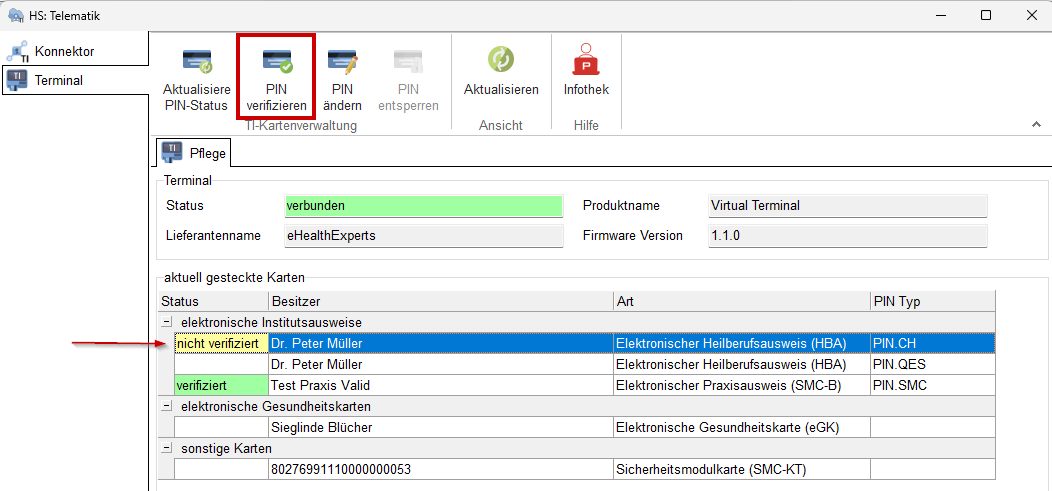
Im Menü 'Terminal' wird Ihnen der 'Status' angezeigt. Ist Ihr Terminal verbunden, wird dieser in grün ausgegeben, besteht keine Verbindung ist der Status rot. Die Karten, die aktuell in Ihrem Terminal eingesteckt sind, erscheinen im Menü 'aktuell gesteckte Karten'.
Um zu prüfen, ob eine 'SMC-B'-Karte oder ein 'eHBA' verifiziert werden müssen, stecken Sie diese in Ihr Terminal ein. Erscheint die Karte im Status gelb, bedeutet dies, dass die Karte nicht verifiziert ist. Zum Verifizieren markieren Sie die Karte im gelben Status und wählen den Button 'PIN verifizieren'. Die PIN-Eingabe erfolgt über das Terminal. Ist die Karte verifiziert, erscheint der Status der Karte in grün. Konnte keine Verifizierung stattfinden, wird der Status in rot (blockiert) angezeigt.
KIM Postfach konfigurieren
KIM steht für Kommunikation im Medizinwesen. Keine Arztbriefe mehr per Post, keine Befunde mehr per Fax: Mit KIM können wichtige Dokumente und Nachrichten sicher und bequem per E-Mail versendet werden.
Um ein KIM Postfach konfigurieren zu können, muss Ihnen ein TI-Arbeitsplatz in der Benutzerverwaltung zugewiesen sein. Die Konfiguration von KIM führen Sie unter ‘Administration - Mandanten Einstellungen - Telematik’ durch.
Auf der Karteikarte ‘KIM Postfächer’ können beliebig viele Postfächer über den Button ‘Neu anlegen’ konfiguriert werden. Diese können sowohl einrichtungsbezogen als auch personenbezogen sein.
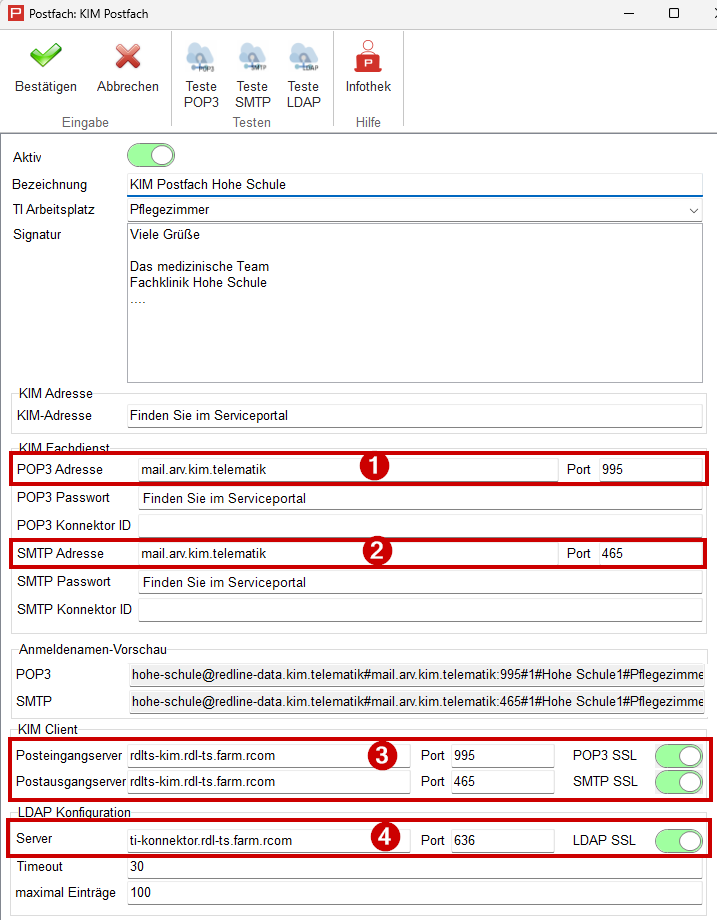
Bei Neuanlage eines Postfaches ist der Schieberegler ‘Aktiv’ automatisch aktiviert. Dieser steuert, ob das Postfach aktuell zur Verfügung stehen soll (grün) oder ob dieses deaktiviert (rot) sein soll. Geben Sie bei ‘Bezeichnung’ ein, wie dieses Postfach heißen soll. Je aussagekräftiger desto besser!
Wählen Sie im Dropdown-Menü des ‘TI-Arbeitsplatz’ den Arbeitsplatz aus, der diesem Postfach zugeordnet werden soll. Dabei kann nur ein Arbeitsplatz ausgewählt werden. Ausschließlich über diesen Arbeitsplatz kann auf das Postfach zugegriffen werden.
Unter ‘Signatur’ geben Sie die gewünschte Grußzeile sowie alle Angaben Ihrer Signatur ein.
Im Bereich ‘KIM Adresse’ geben Sie Ihre KIM E-Mailadresse im Feld ‘KIM Adresse’ ein.
RDL-TS-Kund*innen finden die KIM Adresse sowie die entsprechenden Passwörter im Serviceportal im entsprechenden Vorgang im Formular: Zugangsdaten 'KIM+ Adresse'. Siehe auch: Zugangsdaten Telematikinfrastruktur
Tragen Sie im Bereich ‘KIM Fachdienst’ in den Feldern ‘POP3 Adresse’ und ‘SMTP Adresse’ die entsprechenden Serveradressen und die dazugehörigen Portnummern in den Feldern ‘Port’ ein. RDL-TS-Kund*innen übernehmen gern die entsprechenden Daten aus dem unten stehendem Screenshot (1 und 2). In die Felder ‘POP3 Passwort’ und ‘SMTP Passwort’ hinterlegen Sie die dazugehörigen Passwörter. In die Felder zur ‘POP3 Konnektor ID’ und ‘SMTP Konnektor ID’ tragen Sie die beiden Konnektor-Nummern ein. Für RDL-TS-Kund*innen bleiben die beiden Felder leer.
Im Bereich ‘Anmeldenamen-Vorschau’ können Sie den E-Mail-Pfad ablesen.
Im Bereich ‘KIM Client’ werden im Feld ‘Posteingangsserver’ und 'Postausgangsserver’ Ihr KIM-CLIENT-Server hinterlegt und in den Feldern ‘Port’ die dazugehörigen Portnummern. RDL-TS-Kund*innen können die Angaben ebenfalls dem u. s. Screenshot (3) entnehmen.
Zum Aktivieren des Posteingangsservers sowie des Postausgangsservers setzen Sie die Schieberegler 'POP3 SSL’ und 'SMTP SSL’ auf grün.
Im Bereich ‘LDAP Konfiguration’ hinterlegen Sie im Feld ‘Server’ die entsprechende Nummer Ihres Servers. Die Portnummer wird unter ‘Port’ notiert. Auch diese Daten können von RDL-TS-Kund*innen wieder dem Screenshot (4) entnommen werden. Im Feld ‘Timeout’ ist eine Länge von 30 Min vor konfiguriert, diese können Sie bei Wunsch anpassen. Ebenfalls ist im Feld ‘maximal Einträge’ vor eingestellt, dass es höchsten 100 Einträge geben darf, auch dieses Feld können Sie nach Bedarf verändern.
Über die Multifunktionsleiste prüfen Sie über die Button ‘Teste POP3’, ‘Teste SMTP’ sowie ‘Teste LDAP’ die einzelnen Konfigurationsverbindungen.
Bestätigen Sie die Eingaben mit dem grünen Haken.
Neu konfigurierte KIM Postfächer sind in PATFAK erst nach einem Neustart zu sehen.